
آموزش گرفتن خروجی گربر در KiCad 9 (Gerber و Drill)
این راهنما مرحله به مرحله نحوه گرفتن خروجی گربر در KiCad 9 را شرح میدهد: فایلهای Gerber و Drill موردنیاز برای ساخت PCB. این فایلها شامل تمام اطلاعات لازم برای تولید برد هستند: لایههای مسی، Solder Mask، سیلکاسکرین و دادههای سوراخکاری.
بررسی ظرفیتهای تولید
- 1
پیش از تولید فایلهای ساخت، اطمینان حاصل کنید که طراحی PCB شما از ظرفیتهای تولید سازنده و قوانین طراحی پیروی میکند. این ظرفیتها شامل حداقل عرض ترِیس، فاصله، اندازه ویا، قطر Drill و سایر پارامترهای حیاتی است.
- 2
با تنظیم درست قوانین طراحی (DRC) در KiCad پیش از خروجی، میتوانید از بروز خطا در حین تولید جلوگیری کرده و فرآیند ساخت روانتری داشته باشید.
گرفتن خروجی گربر در KiCad 9
- 1
مهم: پیش از تولید فایلها، حتماً DRC را یک بار دیگر اجرا کنید.
- 2
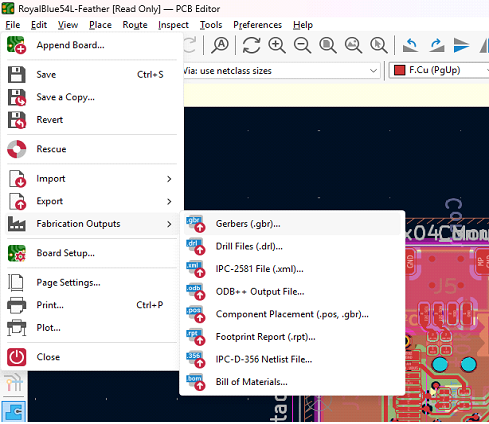
در PCB Editor، از منو مسیر File → Fabrication Outputs → Gerbers (.gbr) را انتخاب کنید.
- 3
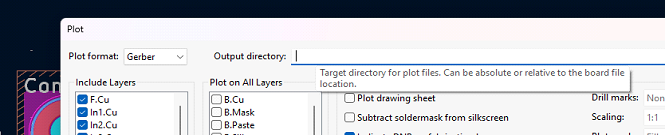
در پنجره Plot، ابتدا پوشه خروجی را با آیکون Browse انتخاب یا با نام دلخواه تایپ کنید. KiCad در صورت عدم وجود پوشه، آن را خودکار میسازد.
- 4
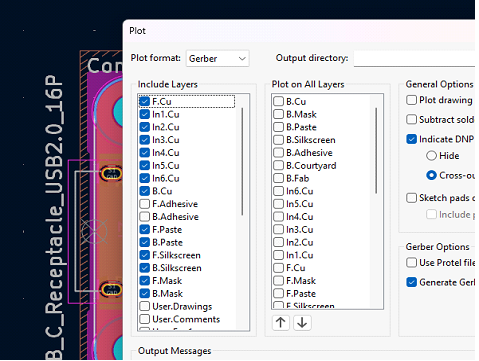
در سمت چپ پنجره Plot، لایههای زیر را برای خروجی انتخاب کنید:
- F.Cu
- In1.Cu, In2.Cu, In3.Cu, In4.Cu, In5.Cu, In6.Cu — برای بردهای چندلایه
- B.Cu
- F.Paste / B.Paste
- F.Silkscreen / B.Silkscreen
- F.Mask / B.Mask
- Edge.Cuts
- 5
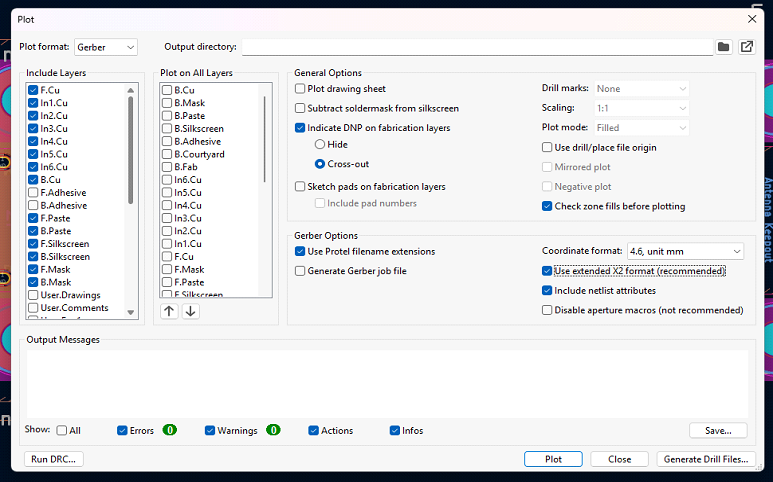
در بخش General Options گزینههای زیر را فعال کنید:
- Check zone fills before plotting
- Use Protel filename extensions — توصیه میشود
- Use extended X2 format
- Include netlist attributes
- 6
روی دکمه Plot کلیک کنید. اگر zone fillها بهروز نباشند، KiCad از شما میپرسد — روی Refill کلیک کنید تا تولید ادامه یابد.
گرفتن فایلهای Drill
- 1
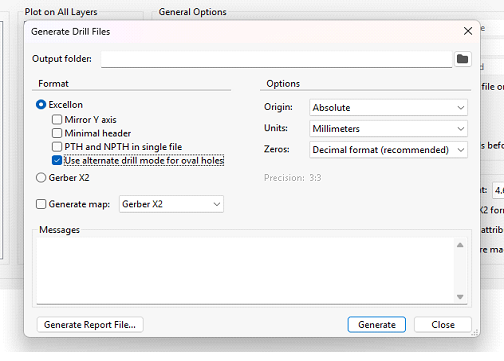
پس از تولید گربرها، پنجره Plot باز میماند. روی دکمه «Generate Drill files...» کلیک کنید. مسیر پوشه خروجی بهطور خودکار همان مسیر گربرها خواهد بود.
- 2
گزینههای زیر را تنظیم کنید:
- Use alternate drill mode for Oval Holes
- Drill Origin: Absolute
- Drill Units: Millimeters
- Zeros Format: Decimal format
- 3
روی Generate Drill File کلیک کنید تا فایلها در پوشه خروجی ذخیره شوند.
بررسی فایلها
پیش از آپلود، بررسی فایلها با یک Gerber Viewer مستقل توصیه میشود. هنگام بررسی به موارد زیر دقت کنید:
- 1
آیا خطوط مرزی برد وجود دارد؟
- 2
آیا خطوط مرزی پیوسته و بدون شکاف هستند؟
- 3
آیا تمام برشهای داخلی، شیارهای unplated و خطوط V-cut بهدرستی در GM1 نمایش داده شدهاند؟
- 4
آیا تمام سوراخهای Drill نمایش داده شده و با سایر لایهها همتراز هستند؟
- 5
آیا ویاها مطابق طرح شما پوشانده یا نمایان هستند؟
- 6
آیا سیلکاسکرین خوانا و درست قرار گرفته است؟
آماده ارسال هستید؟
فایل zip حاوی خروجیها را در فرم سفارش آپلود کنید تا قیمت ساخت آن در همان روز کاری اعلام شود.