
آموزش گرفتن خروجی گربر در KiCad 7 (Gerber و Drill)
پس از اتمام طراحی، آخرین گام پیش از ارسال برای تولید گرفتن خروجی گربر در KiCad 7 است. سه دسته فایل تولید میشود: فایلهای Gerber، فایلهای Drill و فایل نقشه Drill. مراحل زیر روی نسخه 7.0.7 آزمایش شده است.
گرفتن خروجی گربر در KiCad 7
- 1
مهم: پیش از تولید گربر، اجرای DRC شدیداً توصیه میشود.
- 2
در PCB Editor، از منو مسیر File → Fabrication Outputs → Gerbers (.gbr) را انتخاب کنید. توجه کنید که تنظیمات پیشفرض KiCad برای تولید مناسب نیست و چند گزینه باید تغییر کند.
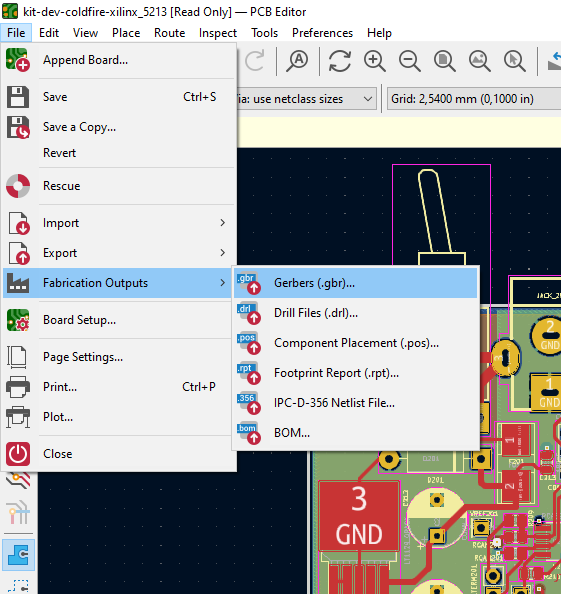
- 3
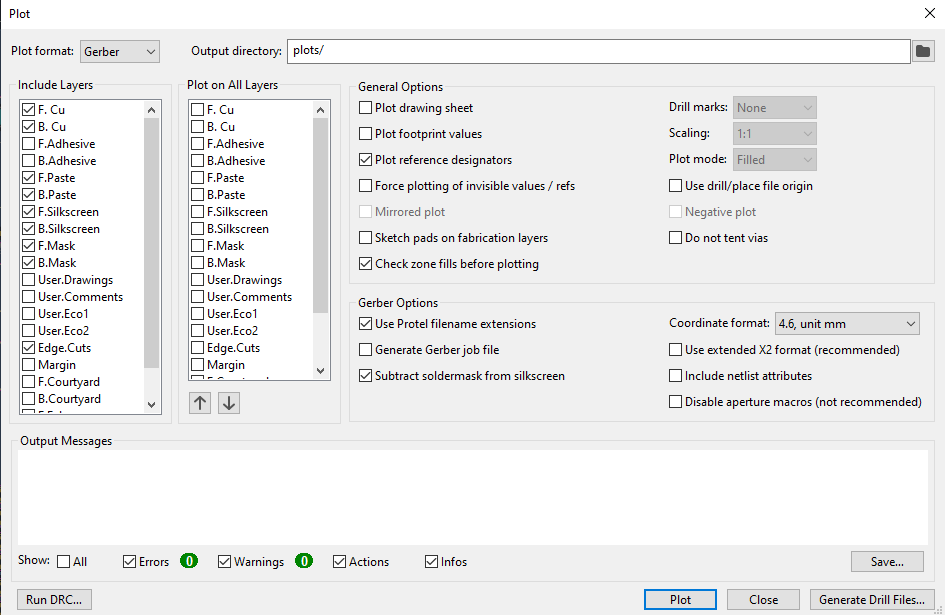
در پنجره Plot، با آیکون Browse پوشه خروجی را انتخاب کنید یا نام پوشه دلخواه را وارد نمایید. KiCad در صورت عدم وجود، پوشه را خودکار خواهد ساخت.

- 4
در سمت چپ پنجره Plot، لایههای زیر را انتخاب کنید:
- F.Cu
- F.Paste
- F.Silks
- F.Mask
- B.Cu
- B.Paste
- B.Silks
- B.Mask
- Edge.Cuts — شامل خطوط مرزی و برشهای داخلی برد
- In1.Cu، In2.Cu، … — برای بردهای ۴ یا ۶ لایهای
- 5
در بخش General Options و Gerber Options، گزینههای زیر را فعال کنید:
- Plot reference designators — در غیر این صورت رفرنس قطعات روی سیلکاسکرین چاپ نمیشود
- Check zone fills before plotting
- Use Protel filename extensions — توصیه میشود
- Subtract soldermask from silkscreen — جلوگیری از قرار گرفتن سیلک روی پدها
- 6
روی دکمه Plot در پایین پنجره کلیک کنید. اگر zone fillها بهروز نباشند، KiCad از شما میپرسد — روی Refill کلیک کنید تا تولید ادامه پیدا کند.
گرفتن فایلهای Drill
- 1
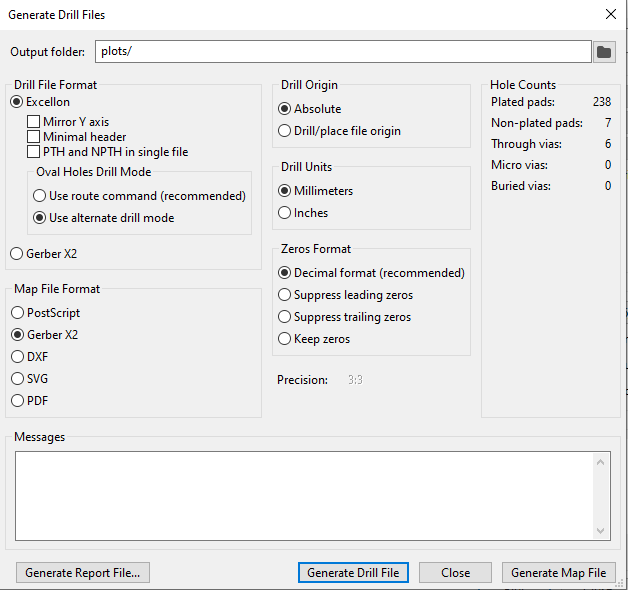
در همان پنجره Plot، روی دکمه «Generate Drill Files…» در پایین سمت راست کلیک کنید. نیازی به تغییر پوشه خروجی نیست — KiCad بهطور خودکار از همان مسیر فایلهای گربر استفاده میکند.
- 2
گزینههای زیر را تنظیم کنید:
- Use alternate drill mode for Oval Holes
- Drill Origin: Absolute
- Drill Units: Millimeters
- Zeros Format: Decimal format
- 3
روی Generate Drill File کلیک کنید تا فایلها در پوشه خروجی ذخیره شوند.
گرفتن فایل نقشه Drill (Drill Map)
این گام اختیاری اما توصیهشده است.
- 1
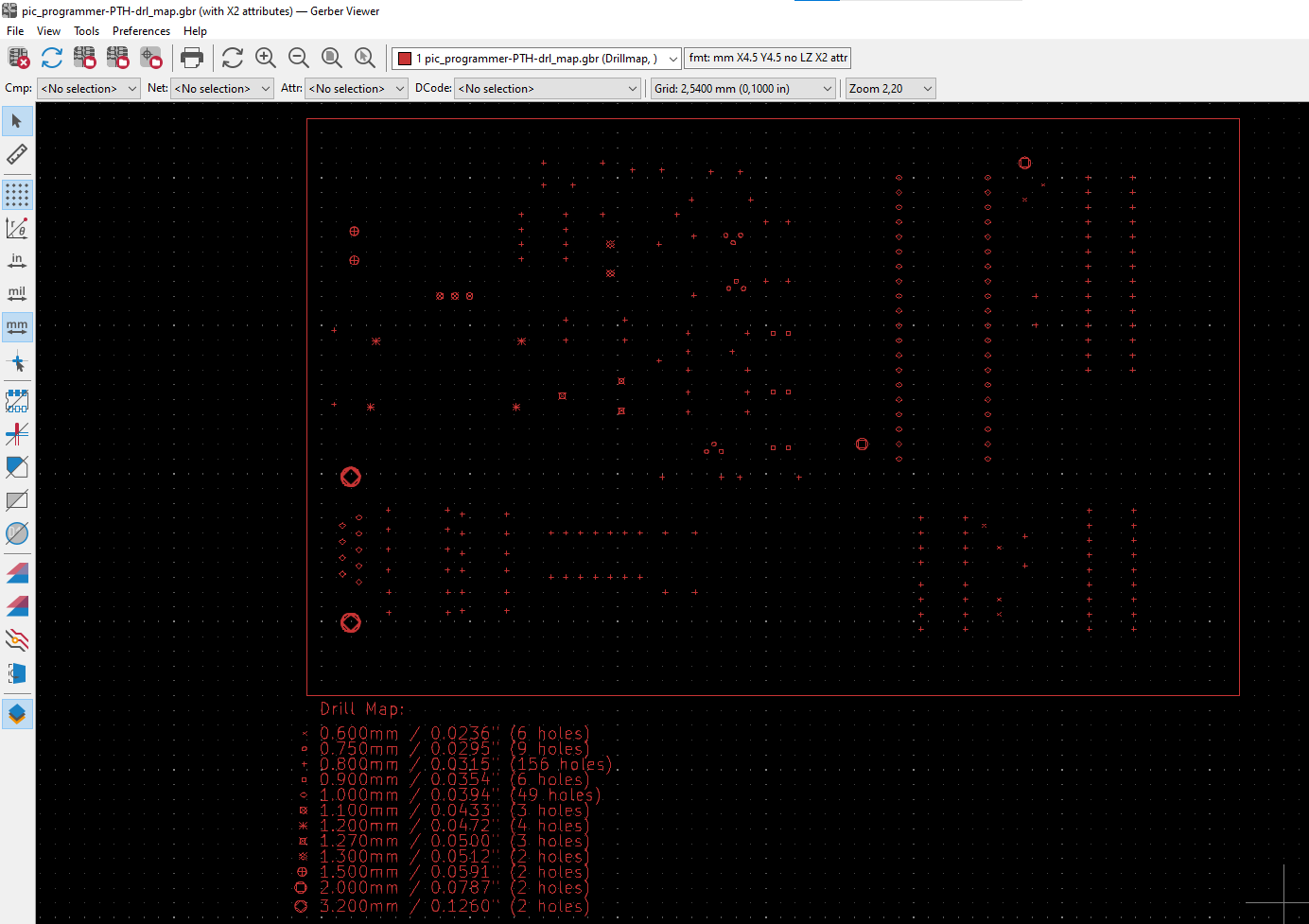
در همان پنجره Drill Files، گزینه «Gerber» را برای Map File Format انتخاب کنید.
- 2
روی Generate Map File در پایین سمت راست پنجره کلیک کنید.
بررسی فایلها
پیش از آپلود، بررسی فایلها با یک Gerber Viewer مستقل (مانند Gerbv یا tracespace) شدیداً توصیه میشود. هنگام بررسی به موارد زیر دقت کنید:
- 1
آیا خطوط مرزی برد (Board Outline) وجود دارد؟
- 2
آیا خطوط مرزی پیوسته و بدون شکاف (watertight) هستند؟
- 3
آیا تمام برشهای داخلی، شیارهای unplated و خطوط V-cut بهدرستی در GM1 نمایش داده شدهاند؟
- 4
آیا تمام سوراخهای Drill نمایش داده شده و با سایر لایهها همتراز هستند؟
- 5
آیا ویاها مطابق طرح شما پوشانده یا نمایان هستند؟
- 6
آیا سیلکاسکرین بهدرستی و خوانا قرار گرفته است؟
آماده ارسال هستید؟
فایل zip حاوی خروجیها را در فرم سفارش آپلود کنید تا قیمت ساخت آن در همان روز کاری اعلام شود.