
آموزش گرفتن خروجی گربر در EasyEDA
گرفتن خروجی گربر در EasyEDA بسیار ساده است و تنها چند کلیک نیاز دارد. این راهنما مراحل کار و معرفی فایلهای خروجی را شرح میدهد.
گرفتن خروجی گربر در EasyEDA
- 1
پس از تکمیل طراحی PCB در EasyEDA، از یکی از دو مسیر زیر استفاده کنید:
- File → Generate PCB Fabrication File (Gerber)
- Fabrication → PCB Fabrication File (Gerber)
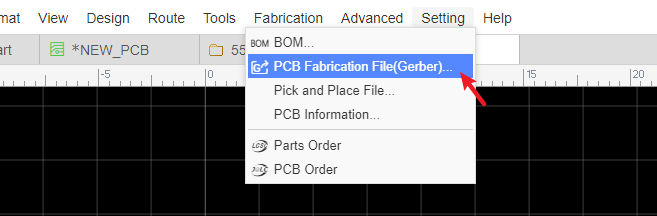
- 2
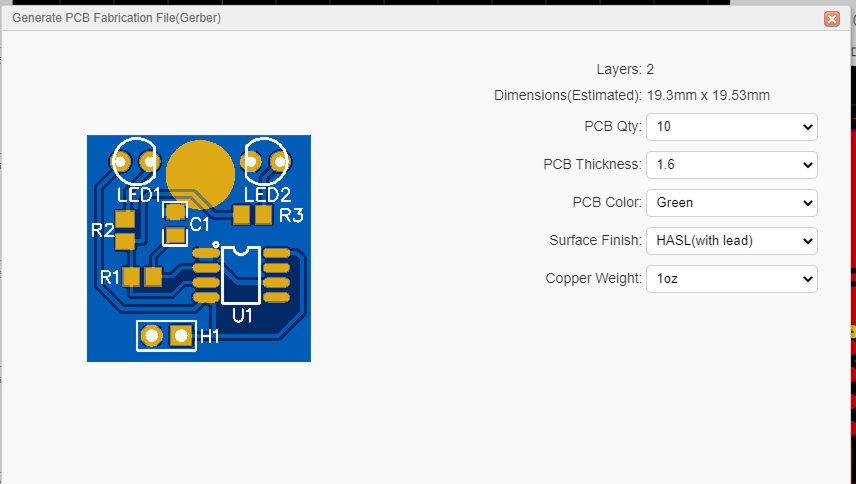
پنجره تولید گربر باز میشود. در همین پنجره میتوانید روی «Generate Gerber» کلیک کنید تا فایلها بهصورت یک فایل zip دانلود شوند.
لیست فایلهای خروجی
پس از Decompress کردن فایل zip، فایلهای زیر را خواهید دید. مختصات فایلهای Gerber بر اساس مختصات Canvas نرمافزار است.
- 1
Gerber_BoardOutlineLayer.GKO — فایل خطوط مرزی برد. کارخانه شکل برد را بر اساس این فایل برش میزند. شیارهای رسمشده و نواحی توپر (NPTH) نیز در این فایل منعکس میشوند.
- 2
Gerber_TopLayer.GTL — لایه مسی رویی
- 3
Gerber_BottomLayer.GBL — لایه مسی زیری
- 4
Gerber_Inner1.G1 — لایه مسی داخلی، نوع Signal
- 5
Gerber_Inner2.GP2 — لایه مسی داخلی، نوع Plane
- 6
Gerber_TopSilkLayer.GTO — سیلکاسکرین رویی
- 7
Gerber_BottomSilkLayer.GBO — سیلکاسکرین زیری
- 8
Gerber_TopSolderMaskLayer.GTS — Solder Mask رویی. بهصورت پیشفرض روکش سبز روی برد است و عناصر این لایه روی Top Layer از روکش خارج میشوند.
- 9
Gerber_BottomSolderMaskLayer.GBS — Solder Mask زیری (مشابه GTS برای Bottom Layer)
- 10
Drill_PTH_Through.DRL — لایه سوراخهای متالایز (plated). محل سوراخهایی که دیواره داخلی آنها باید متالپوش شود.
- 11
Drill_NPTH_Through.DRL — لایه سوراخهای غیرمتالایز (non-plated).
- 12
Gerber_TopPasteMaskLayer.GTP — Paste Mask رویی برای ساخت Stencil
- 13
Gerber_BottomPasteMaskLayer.GBP — Paste Mask زیری برای ساخت Stencil
- 14
Gerber_TopAssemblyLayer.GTA — Assembly رویی (read-only، روی ساخت PCB تأثیر ندارد)
- 15
Gerber_BottomAssemblyLayer.GBA — Assembly زیری (read-only)
- 16
Gerber_MechanicalLayer.GML — اطلاعات لایه مکانیکی برای ثبت اطلاعات (مثل پارامترهای فرآیند، مسیر V-cut و …)
- 17
Gerber_DocumentLayer.GDL — لایه Document برای ثبت یادداشتهای مربوط به PCB. در ساخت دخالتی ندارد.
نکات پایانی
- 1
پیش از ارسال فایل برای ساخت، حتماً خروجی را با یک Gerber Viewer بررسی کنید.
- 2
دقت فرمت مختصات Drill بهصورت پیشفرض 3:3 است. اگر اندازه PCB از این محدوده خارج باشد، EasyEDA بهصورت خودکار فرمت 4:2 را اعمال میکند. در برخی Gerber Viewerها (مانند CAM350) ممکن است سوراخها جابهجا دیده شوند — در این حالت فرمت مختصات Drill را برای تطبیق با نرمافزار تغییر دهید.
آماده ارسال هستید؟
فایل zip حاوی خروجیها را در فرم سفارش آپلود کنید تا قیمت ساخت آن در همان روز کاری اعلام شود.