
آموزش گرفتن خروجی گربر در Altium Designer 24
این راهنما مراحل گرفتن خروجی گربر در Altium Designer 24 را شرح میدهد: فایلهای Gerber و NC Drill با تنظیمات استانداردی که کارخانه برای تولید برد انتظار دارد.
پیش از شروع
- 1
پیش از خروجی، اطمینان حاصل کنید که طراحی با قوانین تولید مطابقت دارد و خطوط مرزی برد بهصورت کامل در Mechanical Layer رسم شده باشد.
- 2
برای بردهای چندلایه (۴ یا ۶ لایه)، تنظیمات Stack-up و قوانین DRC را پیش از خروجی بررسی کنید.
گرفتن خروجی گربر در Altium Designer 24
- 1
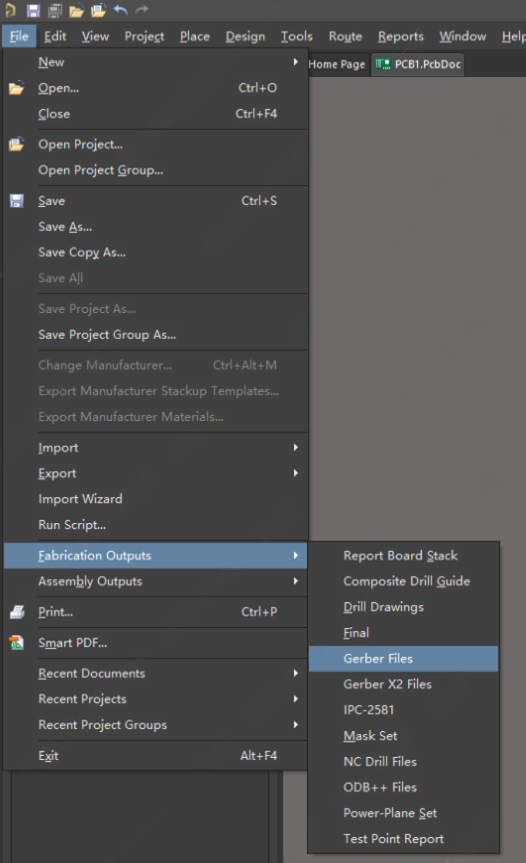
فایل PCB خود را در Altium Designer باز کنید و از منو مسیر File → Fabrication Outputs → Gerber Files را انتخاب کنید.
- 2
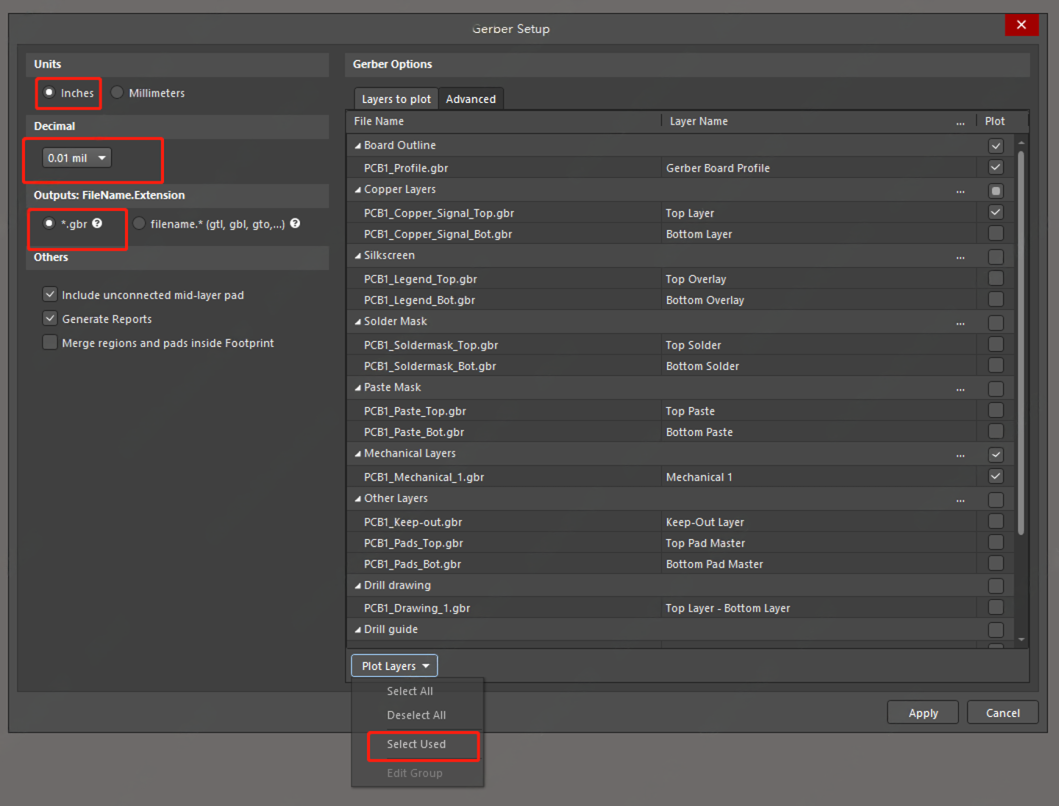
در پنجره Gerber Setup، تب General را با تنظیمات پیشفرض نگه دارید و به تب Layers بروید.
- 3
در بخش Plot Layers روی «Select Used» کلیک کنید تا تنها لایههایی که در طرح استفاده شدهاند انتخاب شوند. در حالت معمول، لایههای زیر باید در خروجی باشند:
- Copper Layer — لایههای مسی (در ۲ لایهای فقط Top و Bottom)
- Solder Mask Layer
- Silkscreen Layer
- Paste Layers
- Mechanical Layer — لایه شکل برد
- Drill Drawing
- Drill Guide
- 4
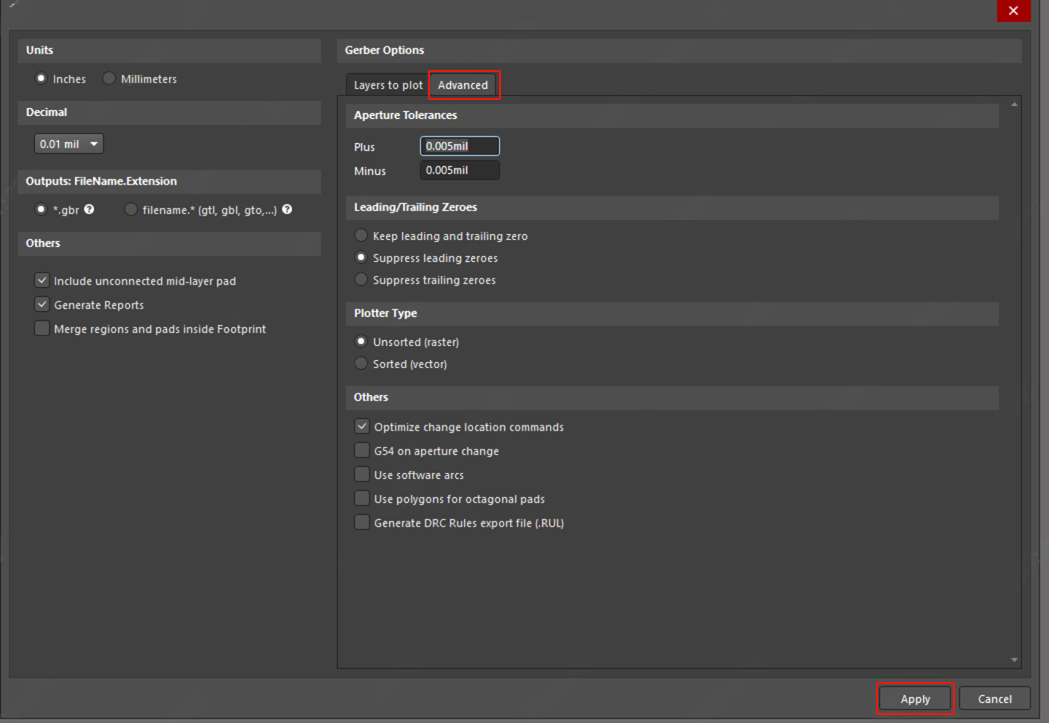
سایر تنظیمات را در حالت پیشفرض رها کرده و روی Apply کلیک کنید تا فایلهای گربر تولید شوند.
گرفتن فایلهای NC Drill
- 1
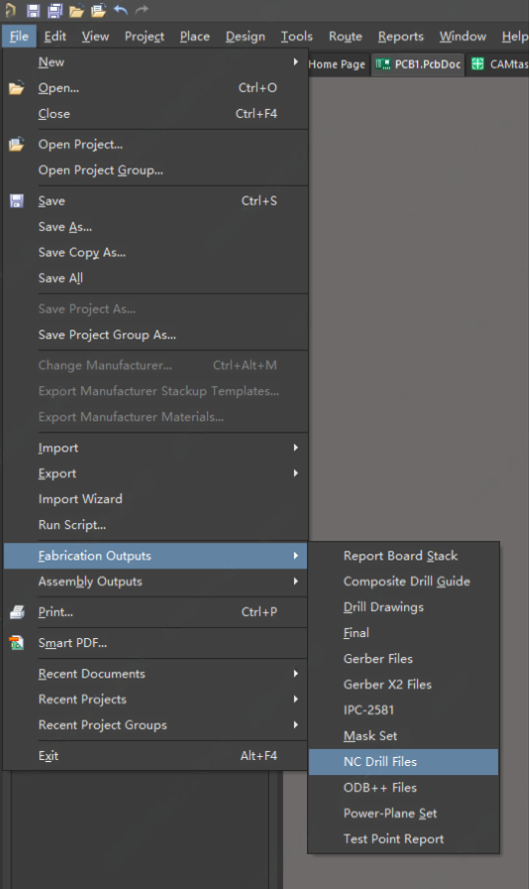
از نوار منو مسیر File → Fabrication Outputs → NC Drill Files را انتخاب کنید.
- 2
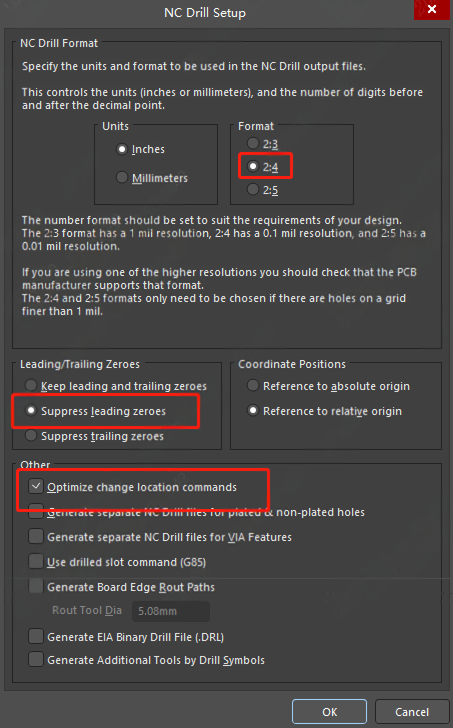
در پنجره NC Drill Setup، مقدار Precision را روی «2:4» تنظیم کنید و سپس OK را بزنید.
- 3
اگر چند نوع سوراخکاری در برد وجود داشته باشد، یک پنجره تأییدیه ظاهر میشود — کافی است OK را بزنید تا تولید ادامه یابد.
مرحله آخر: بررسی فایلهای Gerber و آمادهسازی برای سفارش ساخت PCB
- 1
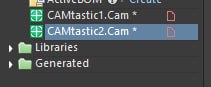
پس از اینکه فایلهای Gerber و NC Drill (فایل سوراخکاری) را از نرمافزار Altium Designer استخراج کردید مثل تصویر بالا در التیوم دیزاینر رویت خواهید کرد.
- 2
پس از آن باید وارد پوشه پروژه شوید. در پوشه پروژه، پوشهای با نام Project Outputs for (نام پروژه) ایجاد میشود. این پوشه شامل تمامی فایلهای خروجی موردنیاز برای ساخت برد مدار چاپی (PCB) است.

- 3
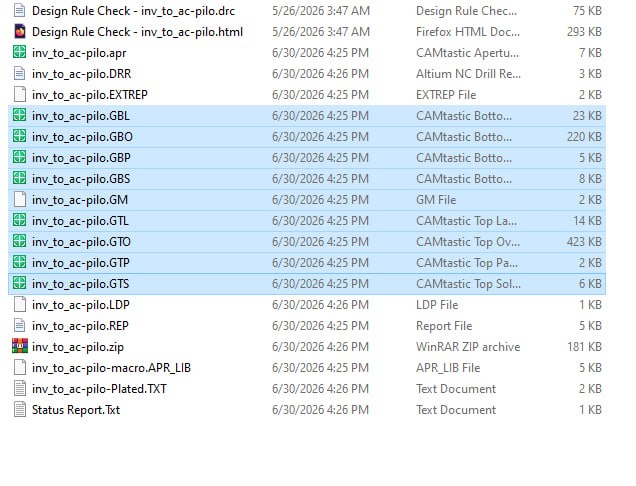
پس از باز کردن پوشه Project Outputs for (نام پروژه)، تمامی فایلهای Gerber و فایل سوراخکاری را مشاهده خواهید کرد.
- 4
پسوند فایلهای ضروری برای ساخت برد PCB برای ساخت برد مدار چاپی، وجود فایلهای زیر ضروری است:
- .GTL
- .GBL
- .GTO
- .GBO
- .GTS
- .GBS
- .GTP
- .GM یا .GKO
- .TXT یا .DRL
- 5
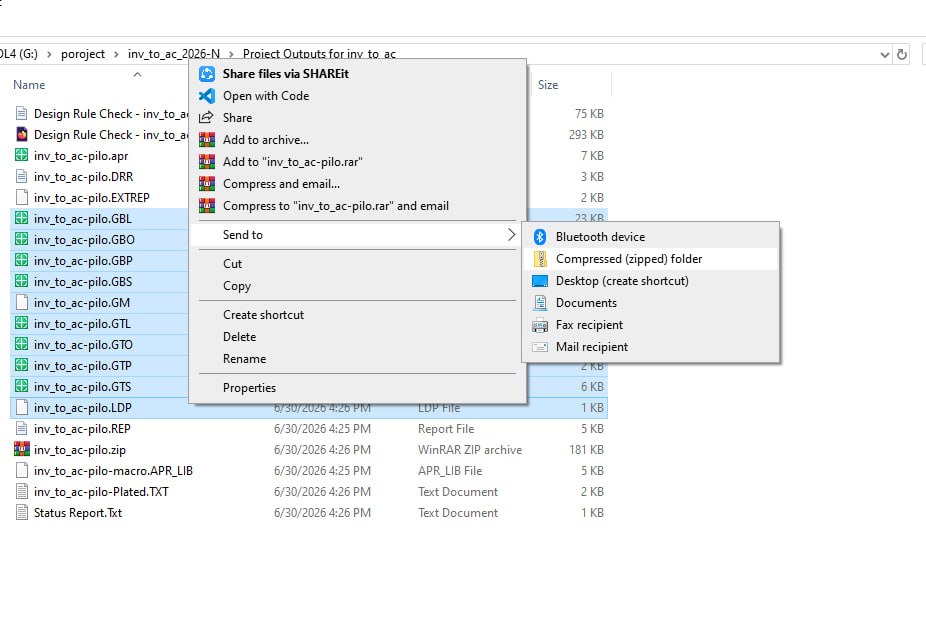
نحوه ساخت فایل ZIP پس از اطمینان از وجود تمامی فایلهای Gerber و فایل سوراخکاری، باید آنها را در یک فایل ZIP قرار دهید تا بتوانید در سایتهای سفارش PCB بارگذاری کنید. ابتدا تمامی فایلهای Gerber و فایل NC Drill را انتخاب کنید. سپس روی فایلهای انتخابشده کلیک راست کرده و گزینه زیر را انتخاب نمایید: Send to → Compressed (zipped) Folder پس از انجام مراحل فایل ZIP تشکیل میشود و آن را میتوانید در سایت بارگذاری کنید. در صورتی که از نرمافزار WinRAR استفاده میکنید، روی فایلهای انتخابشده کلیک راست کرده و گزینه Add to archive... را انتخاب کنید. سپس فرمت ZIP را انتخاب کرده و فایل را ایجاد نمایید.
- 6
در نهایت فایل ZIP ایجادشده را در فرم سفارش بارگذاری کنید.
آماده ارسال هستید؟
فایل zip حاوی خروجیها را در فرم سفارش آپلود کنید تا قیمت ساخت آن در همان روز کاری اعلام شود.